手元のものを、
ひとまず掛けて。
Hangrail はデスクトップの端にある一時置き場です。
テキストも、スクリーンショットも、ファイルも。置いておいて、使うときに。
macOS と Windows に対応
 Hangrail · デスクトップの一時置き場操作デモ
コピーやドラッグのたびに、作業の流れを止める必要はありません。
このウインドウから、
次のウインドウへ。
いくつかのアプリを行き来するときは、
使うものを、まず Hangrail に置いておきましょう。
集める
コピー / ドラッグして追加 / スクリーンショット新しくコピーしたテキスト、画像、ファイルを自動で集めます。ファイルや選択中のテキストを直接ドラッグして追加することもできます。
ひとまず置く
一時保存 / メモ / ピン留めよく使うカードはピン留めし、思いついたことはメモに残せます。
そのまま使う
ダブルクリック / ドラッグして取り出す / ショートカットダブルクリックで元のアプリに貼り付けたり、別のウインドウへドラッグしたりできます。複数を選んで、まとめてコピーやドラッグもできます。
撮ったら、掛ける。
録ったときも、同じように。
Mac では範囲を選んで直接スクリーンショットを撮れます。自動収集を有効にすると、システムのスクリーンショットや画面収録が指定フォルダに保存されたときに Hangrail に追加されます。通常の動画は自動で読み込みません。
 シェルフの外観 · 画面の記録
00:03
「スクリーンショットのデモ」を押して、選択した範囲が Hangrail に追加される様子を見てみましょう。
まずはドラッグして、
使う場所へ、もう一度。
複数のファイルも、フォルダごとも、まず Hangrail に置いて。
内容を確かめてから、まとめてメールやほかのアプリへドラッグできます。
Hangrail左のファイルをここへドラッグ
「選択項目を一時保存」を押すこともできますここへドラッグ
3項目のファイルを選択済みです。中央のシェルフへドラッグしてみてください。
シェルフにフォーカスがあるとき、⌘ を長押しすると番号を表示し、⌘1–⌘9 で直接取り出せます。
取り出しが成功すると、ピン留めしていない受け渡し用カードは標準で取り外されます。元のファイルは元の場所に残ります。自動取り外しは無効にすることもできます。
来週の水曜日午後2時
製品企画を一緒に確認。
新しいデザイン案を忘れずに。
いくつかの言葉だけでも、
見つかります。
本文、ファイル名、画像内の文字を検索できます。
コピー元のアプリやグループでも絞り込めます。
一致したカードの前後も見たいときは、
「位置を確認(定位)」に切り替えると、元の時系列で表示できます。
 例えば、WeChat からコピーした「予算」だけを検索。
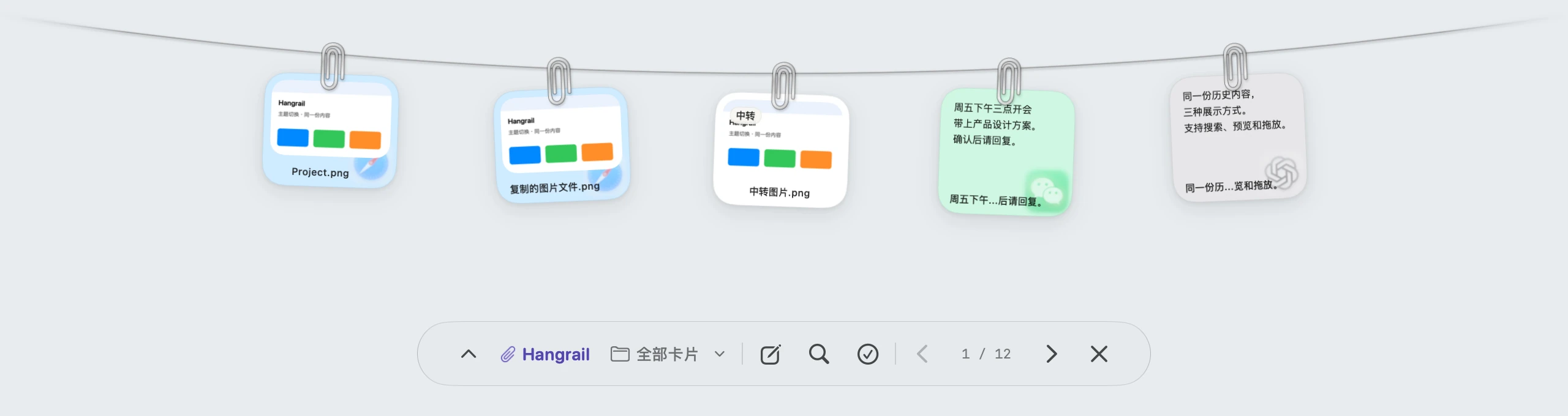
3つの外観、
同じコンテンツ。
物干しロープは上から降り、バルーンとカードは下から現れます。
外観を変えても、保存した内容はそのままです。


画面の上端から開き、クリップでカードを吊るします。
実際の Mac の画面このデバイスに保存。
ほかのデバイスでも。
普段の利用に Hangrail アカウントの登録は不要です。
2台のパソコンで使うときは、同期や近くのデバイスとの共有を選べます。
- ローカル保存
- 画像内の文字認識もデバイス上で行います。特定のアプリを除外したり、収集を一時停止したりできます。
- 必要に応じて同期
- Nutstore などの WebDAV サービスに接続し、自分のストレージで同期します。同期する内容にはエンドツーエンド暗号化を使用します。
- 近くのデバイスと共有
- ローカルネットワーク経由で、選択したテキスト、画像、ファイルを別のパソコンへ送れます。新しいデバイスからの受信には、事前の確認が必要です。
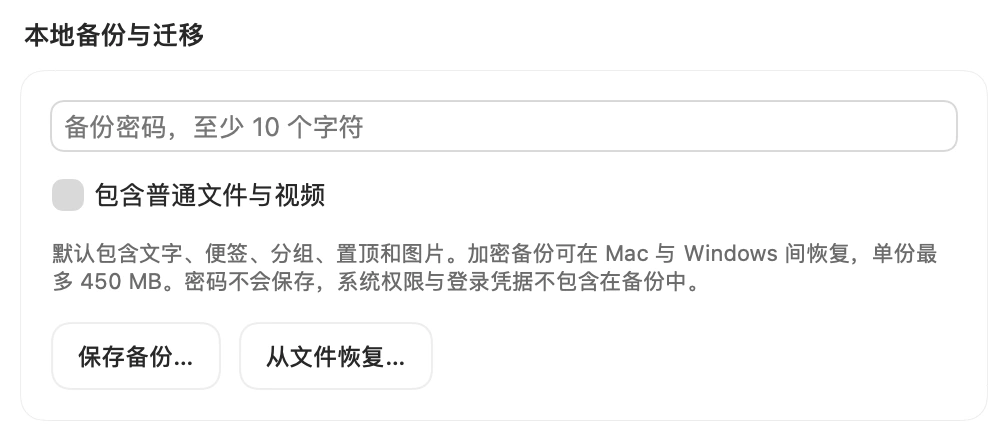
- バックアップと復元
- 暗号化したバックアップを書き出し、パソコンを買い替えたときに Mac や Windows で復元できます。
気になること。
クリップボード履歴とは何が違いますか?
クリップボード履歴に加えて、ファイルのドラッグ、スクリーンショットの収集、メモの作成ができます。すべてを同じ一時置き場にまとめ、検索、ピン留め、まとめて取り出す操作に対応しています。
デスクトップをずっと覆ってしまいますか?
シェルフは折りたためます。必要なときに対応する画面の端へマウスを合わせるか、ショートカットで呼び出せます。複数の画面でも同じコンテンツを使えます。
対応 OS は?
Mac 版は Apple Silicon 向けで、macOS 14 以降が必要です。Windows 11 向けには x64 版と ARM64 版があります。
ダブルクリックで貼り付けられますか?
先に貼り付け先の入力欄をクリックし、Hangrail を呼び出してカードをダブルクリックしてください。Mac ではアクセシビリティの許可が必要です。許可されていない場合はコピーされるので、手動で貼り付けられます。
内容はどこにアップロードされますか?
普段のコンテンツはこのデバイスに保存されます。同期と近くのデバイスとの共有は初期状態では無効で、有効にした場合のみ、設定に従って同期または送信します。
記録を一時停止できますか?
15分間、1時間、または手動で再開するまで一時停止できます。記録しないアプリも設定できます。
手元のものに、
置き場所を。
お使いのパソコンに合わせてお選びください。中国本土からのダウンロードには Gitee をおすすめします。
現在は開発用署名でのリリースです。Mac 版は公証を受けていません。リリースノートを見る ↗
初めてインストールする場合は、 macOS のインストール手順または Windows のインストール手順をご覧ください。Windows では、まず Setup.zip を展開してください。ランタイムは必要に応じて Microsoft からダウンロードするため、インターネット接続が必要です。