Lo que tienes entre manos,
déjalo aquí un momento.
Hangrail es un estante temporal en el borde del escritorio.
Texto, capturas y archivos: guárdalos aquí y úsalos cuando los necesites.
Compatible con macOS y Windows
 Hangrail · Estante temporal del escritorioDemo interactiva
Una copia o un arrastre no tienen por qué interrumpir lo que haces.
De esta ventana
a la siguiente.
Al cambiar entre aplicaciones,
deja primero en Hangrail lo que vas a usar.
Recopila
Copiar / Arrastrar / CapturarEl texto, las imágenes y los archivos que copies se recopilan automáticamente. También puedes arrastrar archivos y texto seleccionado directamente.
Déjalo un momento
Guardar / Anotar / FijarFija las tarjetas que usas a menudo y anota las ideas que te surjan.
Sigue trabajando
Doble clic / Arrastrar / AtajosHaz doble clic para pegar en la aplicación de origen o arrastra el contenido a otra ventana. También puedes seleccionar varias tarjetas y copiarlas o arrastrarlas juntas.
Capturas al estante.
Grabaciones también.
En Mac puedes capturar un área directamente. Con la recopilación automática activada, las capturas y grabaciones del sistema se añaden a Hangrail al guardarse en la carpeta indicada. Los vídeos normales no se importan automáticamente.
 Apariencia del estante · Captura de interfaz
00:03
Pulsa «Demostrar captura» para ver cómo se añade a Hangrail el área seleccionada.
Arrástralo aquí,
y luego adonde lo necesites.
Varios archivos o una carpeta entera: puedes dejarlos primero en Hangrail.
Comprueba el contenido y arrastra los archivos juntos al correo u otra aplicación.
HangrailArrastra aquí los archivos de la izquierda
O pulsa «Guardar seleccionados»del estante aquí
Hay 3 archivos seleccionados. Prueba a arrastrarlos al estante central.
Con el foco en el estante, mantén ⌘ para ver los números y pulsa ⌘1–⌘9 para usar una tarjeta.
Tras arrastrarlos con éxito, las tarjetas de transferencia sin fijar se retiran de forma predeterminada; los originales siguen en su ubicación. Puedes desactivar la retirada automática.
El próximo miércolesA las dos de la tarde
Revisamos juntos la propuesta,
recuerda traer el diseño actualizado.
Aunque solo recuerdes unas palabras,
puedes encontrarlo.
Busca en el contenido, los nombres de archivo y el texto de las imágenes.
También puedes filtrar por aplicación de origen y grupo.
¿Quieres ver lo que hay antes y después de una tarjeta encontrada?
Cambia a «Ubicar» para verlo en su orden cronológico original.
 Por ejemplo: busca «presupuesto» solo en lo copiado de WeChat.
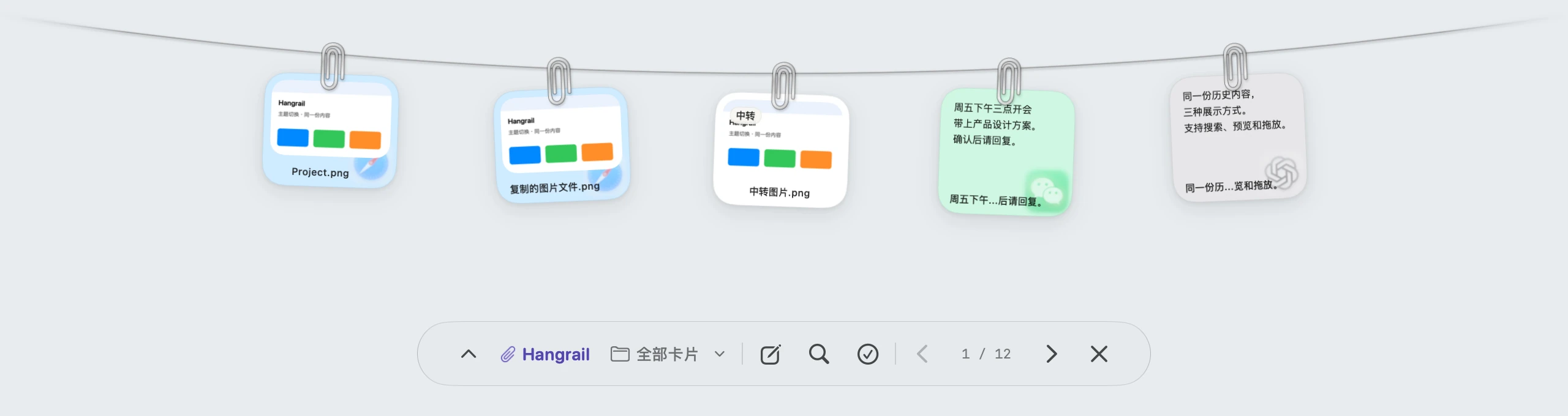
Tres apariencias,
el mismo contenido.
El tendedero baja desde arriba; los globos y las tarjetas suben desde abajo.
Cambia de apariencia sin perder nada de lo guardado.


Se despliega desde el borde superior y sujeta las tarjetas con pinzas.
Interfaz real en MacEn tu equipo,
y también entre dispositivos.
No necesitas una cuenta de Hangrail para el uso diario.
Para usarlo en dos equipos, elige sincronización o Compartir cerca.
- Almacenamiento local
- El reconocimiento de texto en imágenes también se hace en el equipo. Puedes excluir aplicaciones o pausar la recopilación.
- Sincronización opcional
- Conecta un servicio WebDAV, como Nutstore, para sincronizar en tu propio almacenamiento. El contenido se cifra de extremo a extremo.
- Compartir cerca
- Envía texto, imágenes y archivos seleccionados a otro equipo por la red local. Los dispositivos nuevos requieren confirmación antes de recibir.
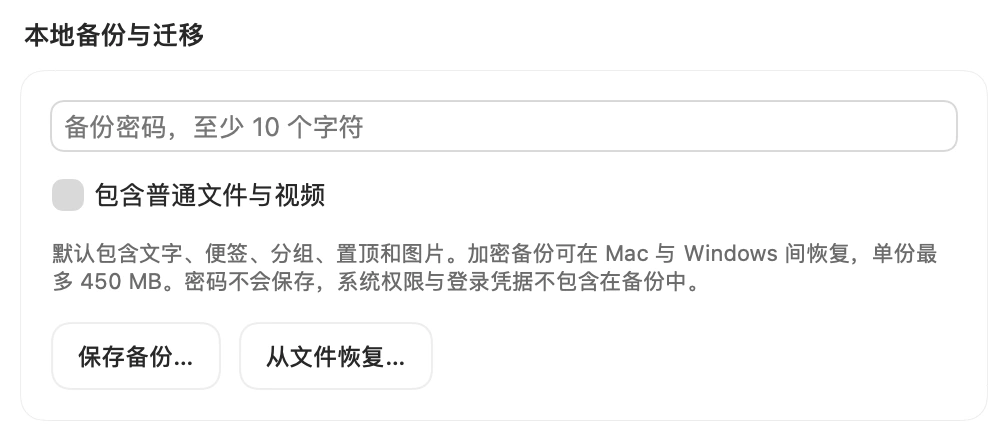
- Copias y restauración
- Exporta una copia cifrada y restáurala en Mac o Windows al cambiar de equipo.
Tutoriales de uso
Conecta dispositivos, guarda archivos temporalmente o crea una copia de tu material.
Ver todos los tutorialesConexión WebDAV
Conecta tu almacenamiento y sincroniza con cifrado entre dos equipos.
Compartir cerca
Entrega el contenido seleccionado a otro equipo por la red local.
Transferencia de archivos
Recopila, previsualiza y lleva los adjuntos a la aplicación de destino.
Copias y restauración
Guarda una copia cifrada y combínala con tus datos al cambiar de equipo.
Quizá te preguntes…
¿En qué se diferencia del historial del portapapeles?
Además del historial del portapapeles, puedes arrastrar archivos, recopilar capturas y escribir notas. Todo queda en un mismo estante, con búsqueda, tarjetas fijadas y uso por lotes.
¿Ocupará siempre parte del escritorio?
Puedes ocultar el estante. Cuando lo necesites, sitúa el puntero en el borde correspondiente o usa un atajo. Todas las pantallas comparten el mismo contenido.
¿Qué sistemas son compatibles?
La versión para Mac requiere Apple Silicon y macOS 14 o posterior. Para Windows 11 hay versiones x64 y ARM64.
¿Se pega con un doble clic?
Haz clic primero en el campo de texto de la aplicación de destino; luego abre Hangrail y haz doble clic en la tarjeta. En Mac se necesita permiso de accesibilidad. Sin él, el contenido se copia y puedes pegarlo manualmente.
¿Dónde se sube el contenido?
El contenido habitual se guarda en tu equipo. La sincronización y Compartir cerca están desactivados de forma predeterminada; solo sincronizan o envían datos cuando los activas, según tus ajustes.
¿Puedo pausar el registro?
Puedes pausarlo 15 minutos, 1 hora o hasta reanudarlo manualmente. También puedes excluir aplicaciones del registro.
Para lo que tienes entre manos,
haz un hueco.
Elige según tu equipo. En China se recomienda descargar desde Gitee.
Esta versión usa firma de desarrollo. La versión para Mac aún no está notarizada.Ver notas de la versión ↗
Para la primera instalación, consulta el Tutorial de instalación en macOS o Tutorial de instalación en Windows. En Windows, descomprime primero Setup.zip. Los componentes de ejecución se descargan de Microsoft cuando hacen falta y requieren conexión a Internet.