 Hangrail · 桌面暫存架交互演示
不必為一次複製、一次拖拽,打斷正在做的事。
從這個視窗,
到下一個視窗。
在幾個應用之間切換時,
先把要用的內容放在晾台上。
收進來
複製 / 拖入 / 截圖新複製的文字、圖片和檔案會自動收集。檔案和選中的文字,也能直接拖進來。
先放一放
暫存 / 便簽 / 置頂常用的卡片可以置頂,臨時想到的事可以寫成便簽。
接著用
雙擊 / 拖出 / 快捷鍵雙擊粘貼到原應用,或把內容拖到其他視窗。也能多選後一起複製或拖出。
截完,就掛上。
錄完,也一樣。
Mac 上可以直接框選截圖。開啓自動收集後,系統截圖和錄屏儲存到指定目錄,就會掛上晾台。普通影片不會自動導入。
 掛架外觀 · 界面記錄
00:03
點「演示截圖」,看看框選的內容如何掛上晾台。
先拖進來,
再拖到需要的地方。
多個檔案、整個資料夾,都可以先放在晾台上。
看一眼內容,再一起拖到郵件或其他應用。
Hangrail把左側檔案拖到這裡
也可以點「暫存所選」拖到這裡
已選好 3 項檔案,拖到中間的掛架試試。
焦點在掛架時,按住 ⌘ 看編號,按 ⌘1–⌘9 直接取用。
成功拖出後,未置頂的中轉卡片預設取下,原檔案仍在原處。也可以關閉自動取下。
下週三下午兩點
一起過產品方案,
記得帶上新版設計稿。
只記得幾個字,
也找得到。
正文、檔案名、圖片里的文字都能搜。
還可以按來源應用和分組篩選。
想查看匹配卡片前後的內容?
切到「定位」,按原來的時間順序查看。
 例如:只找從微信複製的「預算」。
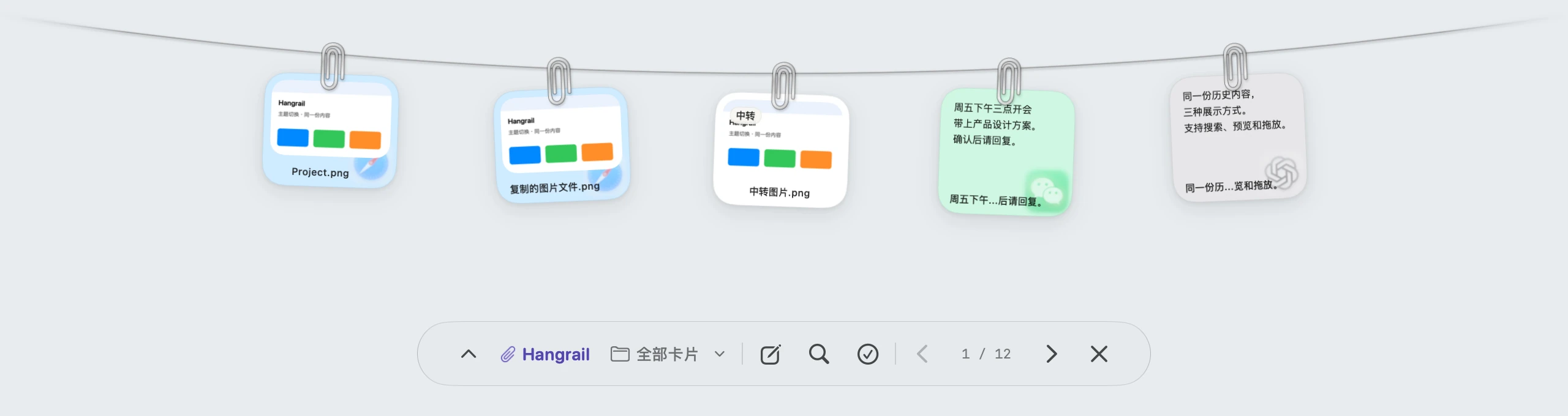
三種外觀,
同一份內容。
晾衣繩從頂部落下,氣球和卡片從底部升起。
換個外觀,儲存的內容都還在。


從螢幕頂邊展開,用夾子掛住卡片。
真實 Mac 界面
你可能想問。
它和剪貼簿歷史有什麼不同?
除了剪貼簿歷史,還能拖入檔案、收集截圖、寫便簽。所有內容放在同一個暫存架里,支持搜索、置頂和批量取用。
會一直擋著桌面嗎?
掛架可以收起。需要時,把滑鼠停在對應的螢幕邊緣,或按快捷鍵呼出。多塊螢幕共用同一份內容。
支持哪些系統?
Mac 版適用於 Apple Silicon,需 macOS 14 或更新版本。Windows 11 提供 x64 與 ARM64 版本。
雙擊就能粘貼嗎?
先點目標應用的輸入框,再呼出晾台、雙擊卡片。Mac 需要輔助功能權限;沒有授權時會先複製,你可以手動粘貼。
內容會上傳到哪裡?
日常內容儲存在本機。同步和附近分享預設關閉,啓用後才會按你的設定同步或發送。
可以暫停記錄嗎?
可以暫停 15 分鐘、1 小時,或直到手動恢復。也能設定不記錄哪些應用。
給手頭的東西,
留個位置。
按電腦型號選擇,國內下載推薦 Gitee。
當前為開發簽名發行,Mac 版本尚未公證。查看版本說明 ↗
首次安裝請查看 macOS 安裝教程或 Windows 安裝教程。Windows 請先解壓 Setup.zip;運行時按需從微軟下載,需要聯網。