 Hangrail · 桌面暂存架交互演示
不必为一次复制、一次拖拽,打断正在做的事。
从这个窗口,
到下一个窗口。
在几个应用之间切换时,
先把要用的内容放在晾台上。
收进来
复制 / 拖入 / 截图新复制的文字、图片和文件会自动收集。文件和选中的文字,也能直接拖进来。
先放一放
暂存 / 便签 / 置顶常用的卡片可以置顶,临时想到的事可以写成便签。
接着用
双击 / 拖出 / 快捷键双击粘贴到原应用,或把内容拖到其他窗口。也能多选后一起复制或拖出。
截完,就挂上。
录完,也一样。
Mac 上可以直接框选截图。开启自动收集后,系统截图和录屏保存到指定目录,就会挂上晾台。普通视频不会自动导入。
 挂架外观 · 界面记录
00:03
点「演示截图」,看看框选的内容如何挂上晾台。
先拖进来,
再拖到需要的地方。
多个文件、整个文件夹,都可以先放在晾台上。
看一眼内容,再一起拖到邮件或其他应用。
Hangrail把左侧文件拖到这里
也可以点「暂存所选」拖到这里
已选好 3 项文件,拖到中间的挂架试试。
焦点在挂架时,按住 ⌘ 看编号,按 ⌘1–⌘9 直接取用。
成功拖出后,未置顶的中转卡片默认取下,原文件仍在原处。也可以关闭自动取下。
下周三下午两点
一起过产品方案,
记得带上新版设计稿。
只记得几个字,
也找得到。
正文、文件名、图片里的文字都能搜。
还可以按来源应用和分组筛选。
想查看匹配卡片前后的内容?
切到「定位」,按原来的时间顺序查看。
 例如:只找从微信复制的「预算」。
三种外观,
同一份内容。
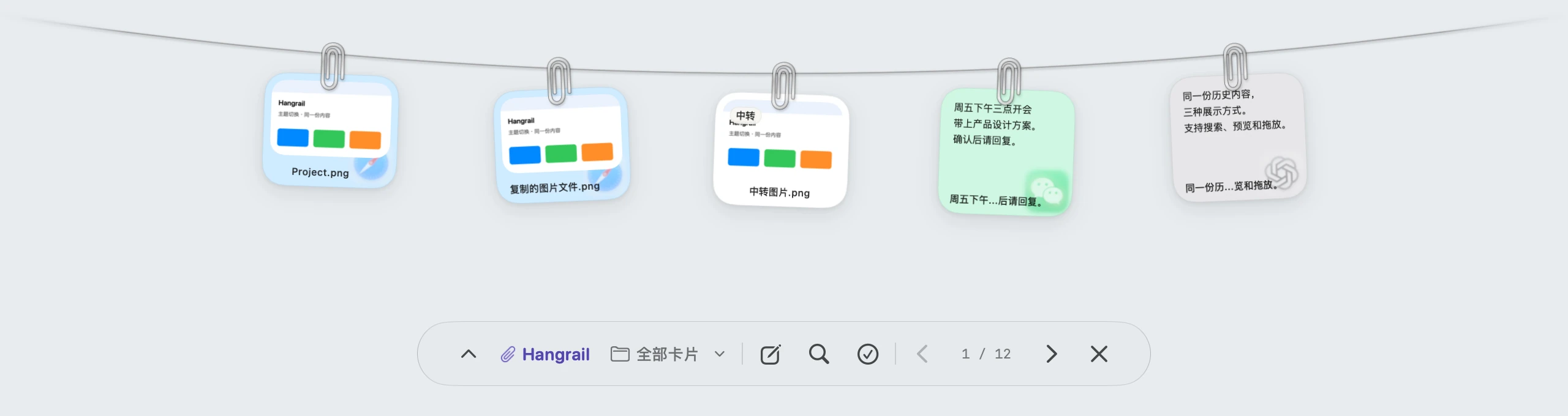
晾衣绳从顶部落下,气球和卡片从底部升起。
换个外观,保存的内容都还在。


从屏幕顶边展开,用夹子挂住卡片。
真实 Mac 界面留在本机,
也能跨设备使用。
日常使用无需注册 Hangrail 账号。
需要在两台电脑之间使用时,可以选择同步或附近分享。
- 本地保存
- 图片文字识别也在本机完成。可以排除指定应用,或暂停收集。
- 可选同步
- 连接坚果云等 WebDAV 服务,在自己的存储空间里同步。同步内容采用端到端加密。
- 附近分享
- 通过局域网,把选中的文字、图片和文件发到另一台电脑。新设备要先确认,再接收。
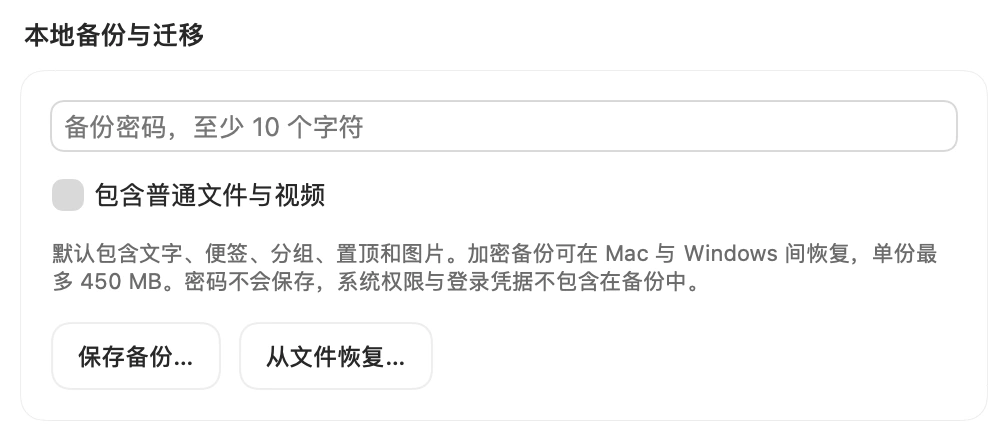
- 备份与恢复
- 导出一份加密备份,换电脑时可以在 Mac 或 Windows 上恢复。
你可能想问。
它和剪贴板历史有什么不同?
除了剪贴板历史,还能拖入文件、收集截图、写便签。所有内容放在同一个暂存架里,支持搜索、置顶和批量取用。
会一直挡着桌面吗?
挂架可以收起。需要时,把鼠标停在对应的屏幕边缘,或按快捷键呼出。多块屏幕共用同一份内容。
支持哪些系统?
Mac 版适用于 Apple Silicon,需 macOS 14 或更新版本。Windows 11 提供 x64 与 ARM64 版本。
双击就能粘贴吗?
先点目标应用的输入框,再呼出晾台、双击卡片。Mac 需要辅助功能权限;没有授权时会先复制,你可以手动粘贴。
内容会上传到哪里?
日常内容保存在本机。同步和附近分享默认关闭,启用后才会按你的设置同步或发送。
可以暂停记录吗?
可以暂停 15 分钟、1 小时,或直到手动恢复。也能设置不记录哪些应用。